




 USD
USD EUR
EUR GBP
GBP CAD
CAD AUD
AUD HKD
HKD JPY
JPY KRW
KRW SGD
SGD NZD
NZD THB
THB TWD
TWD 한국어
한국어 English
 繁體中文
繁體中文 日本語
日本語 ไทย
ไทย Bahasa Indonesia
 Français
 Español
 Deutsch
 Português
 Nederlands
 Tiếng Việt
By EVPADPro | 13 August 2025 | 0 Comments
UPLive 2.0 앱을 사용하여 UnblockTech UBox12 모바일 버전의 라이브 TV를 등록하는 방법은 무엇입니까?
UnblockTech UBox12는 라이브 TV와 VOD 콘텐츠 시청에 가장 인기 있는 TV 박스 중 하나입니다. 그런데 모바일 버전을 등록하면 스마트폰과 태블릿에서 바로 라이브 스트리밍을 즐길 수 있다는 사실, 알고 계셨나요? UPLive 2.0 앱 사용을 위한 단계별 가이드를 소개합니다. 먼저 UPLive 2.0 앱을 다운로드하세요.
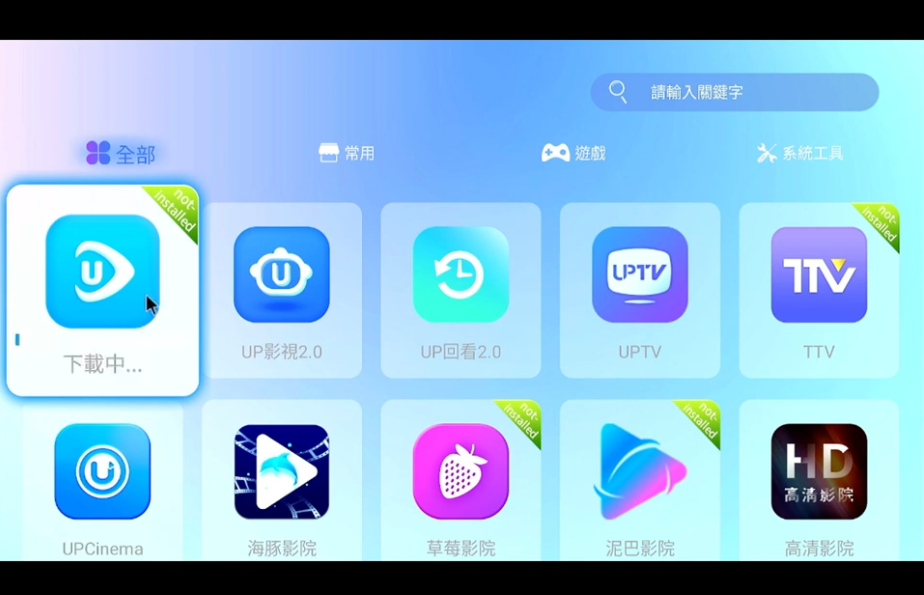
1단계: 등록 메뉴 열기
UBox12 리모컨을 사용하여 메뉴 버튼을 누르세요. 화면 옵션에서 '모바일 버전 등록'을 선택하세요.
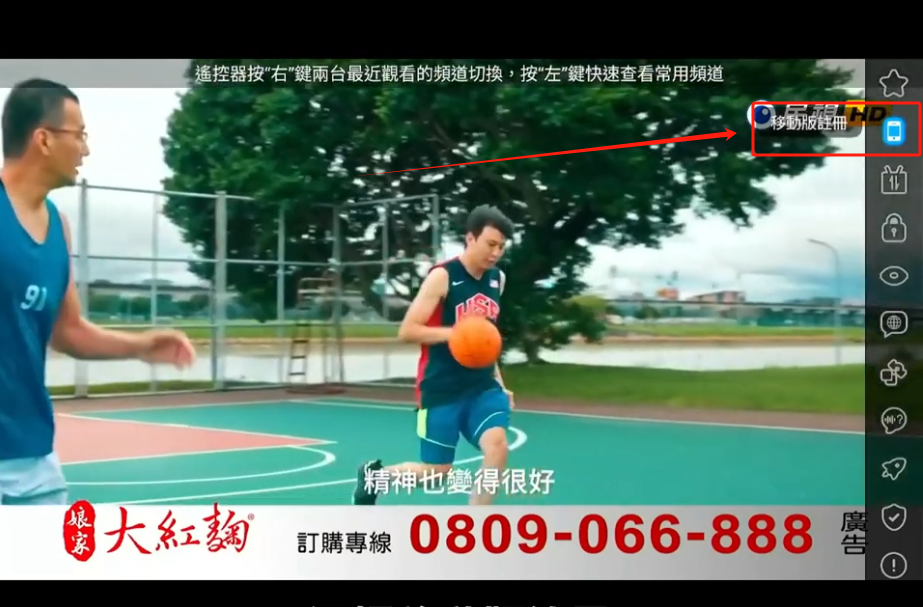
2단계: APK 다운로드
TV 화면에 QR 코드가 표시됩니다. 휴대폰으로 이 코드를 스캔하여 UPLive 2.0 APK 파일을 다운로드하세요.
팁: 귀하의 초대 코드를 다른 사람이 이미 사용한 경우 TV에서 QR 코드 재설정을 클릭하면 새 초대 코드를 받을 수 있습니다.
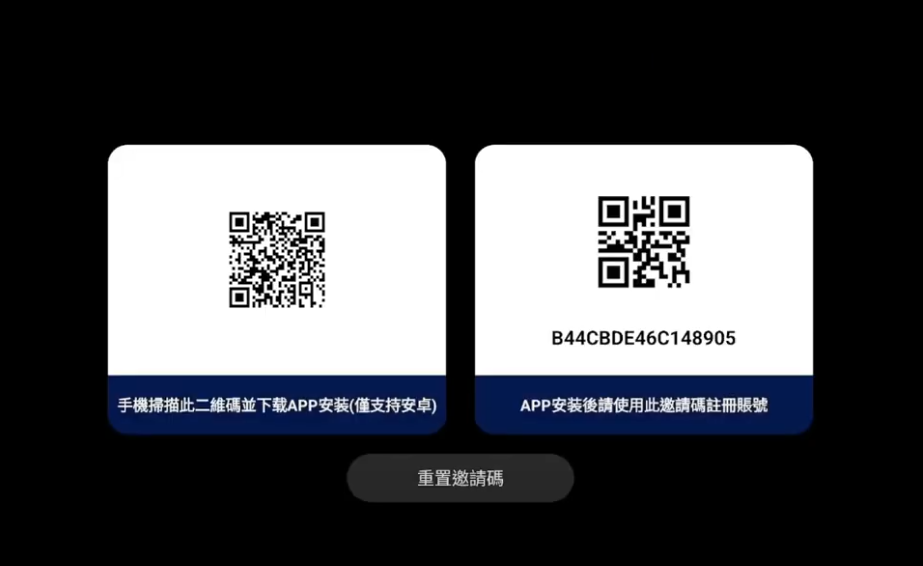
3단계: 휴대폰에 앱 설치
APK 다운로드가 완료되면 스마트폰에 설치하세요. 그러면 UPLive 2.0 모바일 앱을 실행할 수 있습니다.
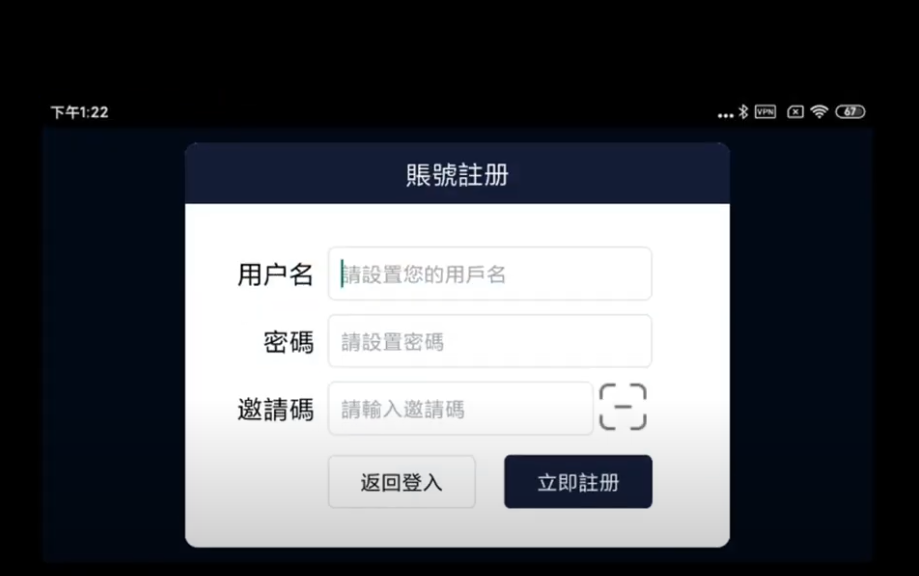
4단계: 모바일 앱에서 계정 등록
휴대폰에서 UPLive 2.0 앱을 엽니다.
등록을 탭하세요.
사용자 이름과 비밀번호를 입력하세요.
두 가지 모두 8~20자 길이여야 합니다.
두 필드 모두 공백은 허용되지 않습니다.
사용자 이름이 요구 사항을 충족하지 않으면 "사용자 이름 실패" 오류 메시지가 표시됩니다. 사용자 이름을 변경하고 다시 시도해 보세요.
등록이 성공하면 앱에 "UB Live 등록이 성공했습니다"라는 메시지가 표시되고 자동으로 로그인됩니다.
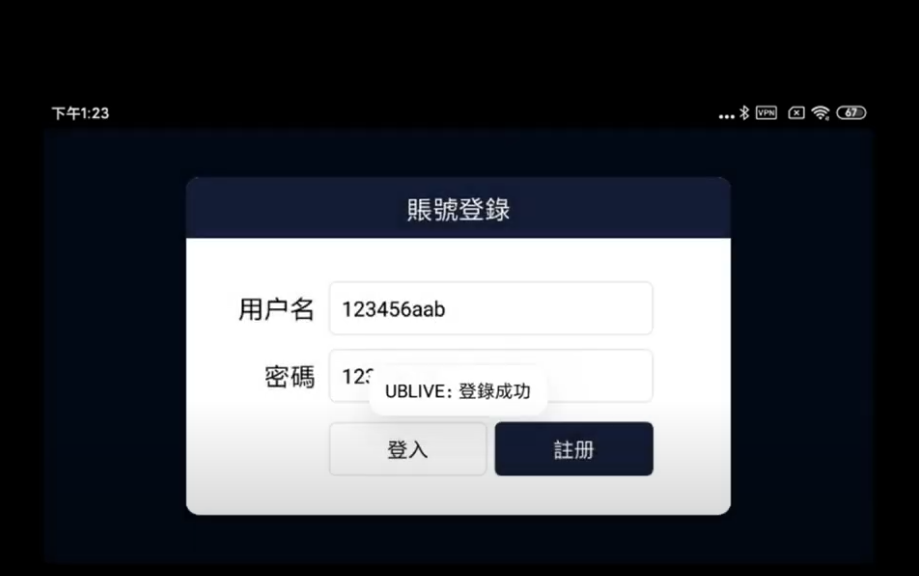
5단계: 계정에 로그인
등록 후 '로그인으로 돌아가기'를 탭하세요. 방금 생성한 사용자 이름과 비밀번호를 입력하고 '로그인'을 탭하세요.
"UB Live 로그인 성공" 메시지가 표시되면 모바일 버전에서 라이브 TV 시청을 시작할 준비가 된 것입니다.
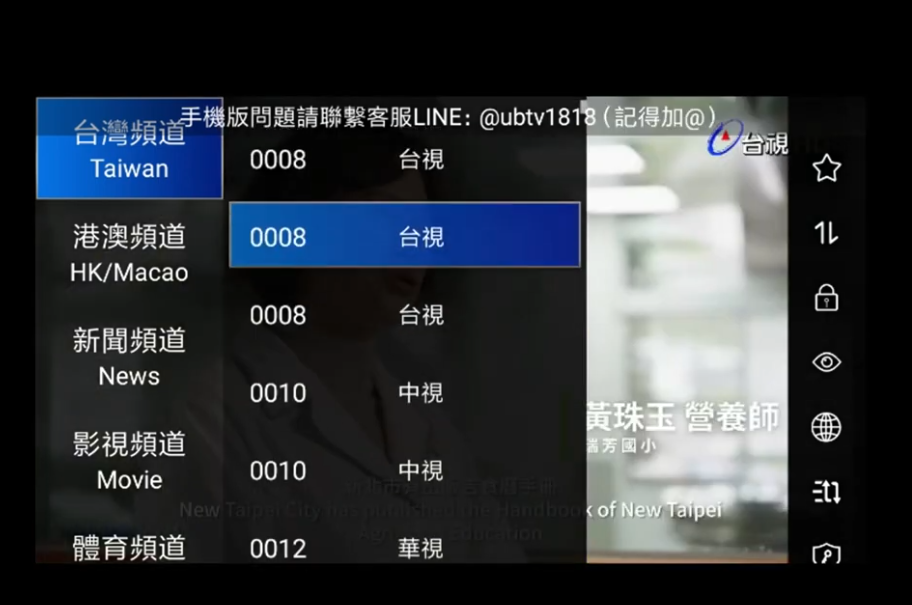
어디서나 라이브 TV를 즐기세요
이제 언제 어디서나 스마트폰에서 바로 좋아하는 라이브 TV 채널을 시청할 수 있습니다. UBox12 TV 박스가 없을 때에도 완벽한 선택입니다. 쿠폰 코드 evpad95를 입력하시면 5% 할인, 무료 배송, 선물 1개, 평생 무료 기술 지원 혜택을 받으실 수 있습니다!

1단계: 등록 메뉴 열기
UBox12 리모컨을 사용하여 메뉴 버튼을 누르세요. 화면 옵션에서 '모바일 버전 등록'을 선택하세요.

2단계: APK 다운로드
TV 화면에 QR 코드가 표시됩니다. 휴대폰으로 이 코드를 스캔하여 UPLive 2.0 APK 파일을 다운로드하세요.
팁: 귀하의 초대 코드를 다른 사람이 이미 사용한 경우 TV에서 QR 코드 재설정을 클릭하면 새 초대 코드를 받을 수 있습니다.

3단계: 휴대폰에 앱 설치
APK 다운로드가 완료되면 스마트폰에 설치하세요. 그러면 UPLive 2.0 모바일 앱을 실행할 수 있습니다.

4단계: 모바일 앱에서 계정 등록
휴대폰에서 UPLive 2.0 앱을 엽니다.
등록을 탭하세요.
사용자 이름과 비밀번호를 입력하세요.
두 가지 모두 8~20자 길이여야 합니다.
두 필드 모두 공백은 허용되지 않습니다.
사용자 이름이 요구 사항을 충족하지 않으면 "사용자 이름 실패" 오류 메시지가 표시됩니다. 사용자 이름을 변경하고 다시 시도해 보세요.
등록이 성공하면 앱에 "UB Live 등록이 성공했습니다"라는 메시지가 표시되고 자동으로 로그인됩니다.

5단계: 계정에 로그인
등록 후 '로그인으로 돌아가기'를 탭하세요. 방금 생성한 사용자 이름과 비밀번호를 입력하고 '로그인'을 탭하세요.
"UB Live 로그인 성공" 메시지가 표시되면 모바일 버전에서 라이브 TV 시청을 시작할 준비가 된 것입니다.

어디서나 라이브 TV를 즐기세요
이제 언제 어디서나 스마트폰에서 바로 좋아하는 라이브 TV 채널을 시청할 수 있습니다. UBox12 TV 박스가 없을 때에도 완벽한 선택입니다. 쿠폰 코드 evpad95를 입력하시면 5% 할인, 무료 배송, 선물 1개, 평생 무료 기술 지원 혜택을 받으실 수 있습니다!